Domain schlüsselshop.de kaufen?
Wir ziehen mit dem Projekt
schlüsselshop.de um.
Sind Sie am Kauf der Domain
schlüsselshop.de interessiert?
domain@kv-gmbh.de · 0541-91531010
Domain schlüsselshop.de kaufen?
Was bedeutet Standarddrucker?
Was bedeutet Standarddrucker? Ein Standarddrucker ist der Drucker, der standardmäßig für den Druck von Dokumenten und Dateien auf einem Computer oder Netzwerk ausgewählt ist. Dies bedeutet, dass alle Druckaufträge automatisch an diesen Drucker gesendet werden, es sei denn, der Benutzer wählt explizit einen anderen Drucker aus. Der Standarddrucker kann je nach den Einstellungen des Benutzers oder des IT-Administrators festgelegt werden und kann ein lokaler Drucker oder ein Netzwerkdrucker sein. Die Auswahl eines Standarddruckers erleichtert die Verwendung und den Zugriff auf Druckfunktionen und -dienste und kann die Effizienz bei der Verwendung von Druckern verbessern. **
Was heißt Windows verwaltet Standarddrucker?
Windows verwaltet den Standarddrucker, indem es festlegt, welcher Drucker standardmäßig für alle Druckaufträge verwendet wird. Dies bedeutet, dass alle Druckaufträge automatisch an den Standarddrucker gesendet werden, es sei denn, der Benutzer wählt explizit einen anderen Drucker aus. Der Standarddrucker kann je nach den Einstellungen des Benutzers oder des Netzwerkadministrators variieren. Durch die Verwaltung des Standarddruckers erleichtert Windows den Druckprozess und sorgt dafür, dass Dokumente ohne zusätzliche Konfiguration gedruckt werden können. Benutzer können den Standarddrucker über die Systemeinstellungen von Windows ändern. **


Ähnliche Suchbegriffe für Standarddrucker
Top-Angebote
Produkte zum Begriff Standarddrucker:
-
TROIKA Schlüsselorganizer Clever Key KCL81-TI, Edelstahl, bis 6 Schlüssel, titanIdeale Kombination aus Multitool und Schlüsselbund Inklusive Schraubenschlüssel, - dreher, Karabiner, Flaschenöffner etc. Bis zu 6 Schlüssel immer geordnet und sortiert - kein langes Suchen mehr Kinderleichte Handhabung - Aufklappen und fertig Gefertigt aus hochwertigem Edelstahl und Aluminium Merkmale: Material: Metall weitere Produktinformationen: Farbe: silber Kapazität: bis 6 Schlüssel Maße: (BxHxT) 9,5 x 2,3 x 2 cm Gewicht: 53 g (ohne Schlüssel) Lieferung inkl.: Wechselschrauben, Platzhalter, Carbonöse, Gürteltasche sonstiges: Zusatzfunktionen: Flaschenöffner, Karabinerhaken, Schraubenschlüssel (4 Größen), Schlitz-/Flügelschraubendreher, Zentimeter-/Zoll-Lineal16,23 €*Versand: 4,15 €Sichere Weiterleitung zum Anbieter
-
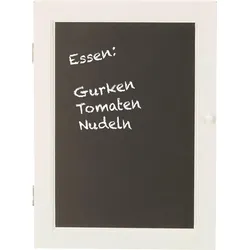
Schlüsselkasten WeißMit diesem ebenso schicken wie praktischen Schlüsselkasten haben Sie Ihre Schlüssel stets ordentlich aufbewahrt und rasch griffbereit. Der ca. 22 x 30 x 6 cm (B x H x T) große Schlüsselkasten aus Holzwerkstoff und Metall in Weiß mit praktischer integrierter Kreidetafel außen lässt sich so auch für schnelle Notizen nutzen. Integrierte Haken bietet Platz für diverse Schlüssel. Zur Wandmontage geeignet.14,99 €*Versand: 5,99 €Sichere Weiterleitung zum Anbieter


-
Wie Standarddrucker festlegen Windows 10?
Um einen Standarddrucker in Windows 10 festzulegen, gehe zu den Einstellungen und wähle "Geräte" aus. Klicke auf "Drucker und Scanner" und wähle den gewünschten Drucker aus der Liste aus. Klicke auf "Als Standard festlegen", um ihn als Standarddrucker einzurichten. Alternativ kannst du auch über die Systemsteuerung unter "Geräte und Drucker" den Standarddrucker festlegen. Stelle sicher, dass der gewünschte Drucker angeschlossen und eingeschaltet ist, damit er als Standarddrucker funktioniert. **
-
Wie kann ich einen Standarddrucker festlegen?
Um einen Standarddrucker festzulegen, musst du zuerst auf das Startmenü klicken und dann auf "Einstellungen" gehen. Dort wählst du "Geräte" aus und anschließend "Drucker und Scanner". Unter "Drucker und Scanner" siehst du eine Liste aller verfügbaren Drucker, aus der du deinen Standarddrucker auswählen kannst. Klicke einfach auf den gewünschten Drucker und dann auf "Als Standard festlegen". Dadurch wird dieser Drucker automatisch für alle Druckaufträge ausgewählt, es sei denn du wählst explizit einen anderen Drucker aus. **
-
Wie kann ich meinen Drucker als Standarddrucker festlegen?
Um deinen Drucker als Standarddrucker festzulegen, musst du zuerst auf das Startmenü klicken und dann auf "Einstellungen" gehen. Dort wählst du den Punkt "Geräte" aus und klickst auf "Drucker und Scanner". Unter der Liste der verfügbaren Drucker wählst du deinen gewünschten Standarddrucker aus und klickst auf "Als Standard festlegen". Bestätige deine Auswahl und dein Drucker sollte nun als Standarddrucker festgelegt sein. **
-
Wie kann ich einen Drucker als Standarddrucker einstellen?
Um einen Drucker als Standarddrucker einzustellen, musst du zuerst auf das Startmenü klicken und dann auf "Einstellungen" gehen. Dort wählst du den Punkt "Geräte" aus und gehst zu "Drucker und Scanner". Hier kannst du den gewünschten Drucker auswählen und ihn als Standarddrucker festlegen. Alternativ kannst du auch über die Systemsteuerung unter "Geräte und Drucker" den Standarddrucker ändern. Stelle sicher, dass der gewünschte Drucker angeschlossen und eingeschaltet ist, damit er als Standarddrucker ausgewählt werden kann. **


Wie kann man einen Drucker als Standarddrucker festlegen?
Um einen Drucker als Standarddrucker festzulegen, müssen Sie zuerst auf das Startmenü klicken und dann auf "Einstellungen" gehen. Wählen Sie dort "Geräte" und dann "Drucker und Scanner" aus. Unter der Liste der verfügbaren Drucker können Sie den gewünschten Drucker auswählen und dann auf "Als Standard festlegen" klicken. Bestätigen Sie die Auswahl und der ausgewählte Drucker wird nun als Standarddrucker für Ihr System festgelegt. **
Wie kann ich einen Drucker als Standarddrucker festlegen?
Um einen Drucker als Standarddrucker festzulegen, musst du zuerst die Einstellungen deines Betriebssystems öffnen. Dort findest du die Option "Geräte" oder "Drucker und Scanner". Klicke auf den gewünschten Drucker und wähle die Option "Als Standard festlegen". Bestätige die Auswahl und dein Drucker sollte nun als Standarddrucker eingestellt sein. Falls du weitere Hilfe benötigst, kannst du auch die Bedienungsanleitung deines Druckers oder die Support-Website des Herstellers konsultieren. **
Top-Angebote
Produkte zum Begriff Standarddrucker:
-
Relaxdays Schlüsselkasten Metall, abschließbar, 48 Haken, Schlüsselschrank inkl. Schlüsselanhänger, 25x18x7,5cm, grauVerwahren Sie ihre Schlüssel sicher ; übersichtlich in dieser praktischen Key Garage mit 48 Haken. Nummerieren Sie die einzelnen Plätze mit den Zahlenstickern und beschriften Sie die Schlüsselanhänger entsprechend. So bekommt jeder Schlüssel seinen festen Platz ; ist jederzeit schnell gefunden. Ob im Betrieb oder Zuhause - mit dem Schlüsselsafe bringen Sie garantiert Ordnung ins Schlüsselchaos. Die Key Box ist abschließbar, sodass sich niemand ungefragt an Ihren Schlüsseln bedienen kann. Lieferumfang 1 x Schlüsselkasten 2 x Schlüssel zum Abschließen 48 x Schlüsselanhänger 48 x Zahlensticker Material zur Wandmontage21,99 €*Versand: 0,00 €Sichere Weiterleitung zum Anbieter
-
IT-SicherheitIT-Sicherheit , Technologien und Best Practices für die Umsetzung im Unternehmen , Sport-Gewindefahrwerk > Sportfederung , Auflage: 2., überarbeitete Auflage, Erscheinungsjahr: 20241011, Produktform: Leinen, Inhalt/Anzahl: 1, Inhalt/Anzahl: 1, Redaktion: Lang, Michael~Löhr, Hans, Auflage: 24002, Auflage/Ausgabe: 2., überarbeitete Auflage, Seitenzahl/Blattzahl: 444, Keyword: Cyber Security; Cyberabwehr; Datenschutz; Hacking; ISO 27001; IT-Infrastruktur; IT-Sicherheit; Informationssicherheit; Risikoanalyse, Fachschema: Datensicherheit / Netz~EDV / Theorie / Sicherheit~Hacker (EDV)~Datenschutz~Datensicherheit~Datensicherung~Sicherheit / Datensicherheit, Fachkategorie: Computerkriminalität, Hacking~Netzwerksicherheit, Warengruppe: HC/Datenkommunikation/Netze/Mailboxen, Fachkategorie: Datenschutz, UNSPSC: 49019900, Warenverzeichnis für die Außenhandelsstatistik: 49019900, Sender’s product category: BUNDLE, Verlag: Hanser Fachbuchverlag, Verlag: Hanser Fachbuchverlag, Verlag: Hanser, Carl, Verlag GmbH & Co. KG, Produktverfügbarkeit: 02, Länge: 246, Breite: 180, Höhe: 31, Gewicht: 948, Produktform: Gebunden, Genre: Mathematik/Naturwissenschaften/Technik/Medizin, Genre: Mathematik/Naturwissenschaften/Technik/Medizin, Vorgänger: 2823581,39,99 €*Versand: 0,00 €Sichere Weiterleitung zum Anbieter
-
Was bedeutet Standarddrucker?
Was bedeutet Standarddrucker? Ein Standarddrucker ist der Drucker, der standardmäßig für den Druck von Dokumenten und Dateien auf einem Computer oder Netzwerk ausgewählt ist. Dies bedeutet, dass alle Druckaufträge automatisch an diesen Drucker gesendet werden, es sei denn, der Benutzer wählt explizit einen anderen Drucker aus. Der Standarddrucker kann je nach den Einstellungen des Benutzers oder des IT-Administrators festgelegt werden und kann ein lokaler Drucker oder ein Netzwerkdrucker sein. Die Auswahl eines Standarddruckers erleichtert die Verwendung und den Zugriff auf Druckfunktionen und -dienste und kann die Effizienz bei der Verwendung von Druckern verbessern. **
-
Was heißt Windows verwaltet Standarddrucker?
Windows verwaltet den Standarddrucker, indem es festlegt, welcher Drucker standardmäßig für alle Druckaufträge verwendet wird. Dies bedeutet, dass alle Druckaufträge automatisch an den Standarddrucker gesendet werden, es sei denn, der Benutzer wählt explizit einen anderen Drucker aus. Der Standarddrucker kann je nach den Einstellungen des Benutzers oder des Netzwerkadministrators variieren. Durch die Verwaltung des Standarddruckers erleichtert Windows den Druckprozess und sorgt dafür, dass Dokumente ohne zusätzliche Konfiguration gedruckt werden können. Benutzer können den Standarddrucker über die Systemeinstellungen von Windows ändern. **
-
Wie Standarddrucker festlegen Windows 10?
Um einen Standarddrucker in Windows 10 festzulegen, gehe zu den Einstellungen und wähle "Geräte" aus. Klicke auf "Drucker und Scanner" und wähle den gewünschten Drucker aus der Liste aus. Klicke auf "Als Standard festlegen", um ihn als Standarddrucker einzurichten. Alternativ kannst du auch über die Systemsteuerung unter "Geräte und Drucker" den Standarddrucker festlegen. Stelle sicher, dass der gewünschte Drucker angeschlossen und eingeschaltet ist, damit er als Standarddrucker funktioniert. **
-
Wie kann ich einen Standarddrucker festlegen?
Um einen Standarddrucker festzulegen, musst du zuerst auf das Startmenü klicken und dann auf "Einstellungen" gehen. Dort wählst du "Geräte" aus und anschließend "Drucker und Scanner". Unter "Drucker und Scanner" siehst du eine Liste aller verfügbaren Drucker, aus der du deinen Standarddrucker auswählen kannst. Klicke einfach auf den gewünschten Drucker und dann auf "Als Standard festlegen". Dadurch wird dieser Drucker automatisch für alle Druckaufträge ausgewählt, es sei denn du wählst explizit einen anderen Drucker aus. **
Ähnliche Suchbegriffe für Standarddrucker
-
TROIKA Schlüsselorganizer Clever Key KCL81-TI, Edelstahl, bis 6 Schlüssel, titanIdeale Kombination aus Multitool und Schlüsselbund Inklusive Schraubenschlüssel, - dreher, Karabiner, Flaschenöffner etc. Bis zu 6 Schlüssel immer geordnet und sortiert - kein langes Suchen mehr Kinderleichte Handhabung - Aufklappen und fertig Gefertigt aus hochwertigem Edelstahl und Aluminium Merkmale: Material: Metall weitere Produktinformationen: Farbe: silber Kapazität: bis 6 Schlüssel Maße: (BxHxT) 9,5 x 2,3 x 2 cm Gewicht: 53 g (ohne Schlüssel) Lieferung inkl.: Wechselschrauben, Platzhalter, Carbonöse, Gürteltasche sonstiges: Zusatzfunktionen: Flaschenöffner, Karabinerhaken, Schraubenschlüssel (4 Größen), Schlitz-/Flügelschraubendreher, Zentimeter-/Zoll-Lineal16,23 €*Versand: 4,15 €Sichere Weiterleitung zum Anbieter
-
Schlüsselkasten WeißMit diesem ebenso schicken wie praktischen Schlüsselkasten haben Sie Ihre Schlüssel stets ordentlich aufbewahrt und rasch griffbereit. Der ca. 22 x 30 x 6 cm (B x H x T) große Schlüsselkasten aus Holzwerkstoff und Metall in Weiß mit praktischer integrierter Kreidetafel außen lässt sich so auch für schnelle Notizen nutzen. Integrierte Haken bietet Platz für diverse Schlüssel. Zur Wandmontage geeignet.14,99 €*Versand: 5,99 €Sichere Weiterleitung zum Anbieter
-
Kate Spade AirTag Schlüsselanhänger Herz Glanz, Tracker Zubehör, RotBringen Sie einen Hauch von Leidenschaft in Ihren Alltag mit diesem herzförmigen Schlüsselanhänger von Kate Spade New York. Er ist schick, praktisch und romantisch und schützt Ihr AirTag auf elegante Weise. Mit seinem goldenen Karabinerhaken lässt er sich einfach und stilvoll an all Ihren Taschen oder Schlüsseln befestigen. Das glänzende Finish und das leuchtende Rot ziehen alle Blicke auf sich und sichern gleichzeitig Ihre Wertgegenstände. Eigenschaften und Produktmerkmale: Bringen Sie Ihren Stil mit einem romantischen, glänzenden Accessoire zum Ausdruck, das alle Blicke auf sich zieht. Schützen Sie Ihr AirTag elegant mit einer durchdachten, robusten Hülle. Befestigen Sie es mit dem praktischen und sicheren goldenen Karabinerhaken ganz einfach an all Ihren Gegenständen. Veredeln Sie Ihre Taschen und Etuis mit einem Hauch von lebendiger, trendiger Farbe.32,90 €*Versand: 0,00 €Sichere Weiterleitung zum Anbieter
-
Relaxdays Schlüsselkasten Metall, abschließbar, 48 Haken, Schlüsselschrank inkl. Schlüsselanhänger, 25x18x7,5cm, weißVerwahren Sie ihre Schlüssel sicher ; übersichtlich in dieser praktischen Key Garage mit 48 Haken. Nummerieren Sie die einzelnen Plätze mit den Zahlenstickern und beschriften Sie die Schlüsselanhänger entsprechend. So bekommt jeder Schlüssel seinen festen Platz ; ist jederzeit schnell gefunden. Ob im Betrieb oder Zuhause - mit dem Schlüsselsafe bringen Sie garantiert Ordnung ins Schlüsselchaos. Die Key Box ist abschließbar, sodass sich niemand ungefragt an Ihren Schlüsseln bedienen kann. Lieferumfang 1 x Schlüsselkasten 2 x Schlüssel zum Abschließen 48 x Schlüsselanhänger 48 x Zahlensticker Material zur Wandmontage20,99 €*Versand: 0,00 €Sichere Weiterleitung zum Anbieter
-
Wie kann ich meinen Drucker als Standarddrucker festlegen?
Um deinen Drucker als Standarddrucker festzulegen, musst du zuerst auf das Startmenü klicken und dann auf "Einstellungen" gehen. Dort wählst du den Punkt "Geräte" aus und klickst auf "Drucker und Scanner". Unter der Liste der verfügbaren Drucker wählst du deinen gewünschten Standarddrucker aus und klickst auf "Als Standard festlegen". Bestätige deine Auswahl und dein Drucker sollte nun als Standarddrucker festgelegt sein. **
-
Wie kann ich einen Drucker als Standarddrucker einstellen?
Um einen Drucker als Standarddrucker einzustellen, musst du zuerst auf das Startmenü klicken und dann auf "Einstellungen" gehen. Dort wählst du den Punkt "Geräte" aus und gehst zu "Drucker und Scanner". Hier kannst du den gewünschten Drucker auswählen und ihn als Standarddrucker festlegen. Alternativ kannst du auch über die Systemsteuerung unter "Geräte und Drucker" den Standarddrucker ändern. Stelle sicher, dass der gewünschte Drucker angeschlossen und eingeschaltet ist, damit er als Standarddrucker ausgewählt werden kann. **
-
Wie kann man einen Drucker als Standarddrucker festlegen?
Um einen Drucker als Standarddrucker festzulegen, müssen Sie zuerst auf das Startmenü klicken und dann auf "Einstellungen" gehen. Wählen Sie dort "Geräte" und dann "Drucker und Scanner" aus. Unter der Liste der verfügbaren Drucker können Sie den gewünschten Drucker auswählen und dann auf "Als Standard festlegen" klicken. Bestätigen Sie die Auswahl und der ausgewählte Drucker wird nun als Standarddrucker für Ihr System festgelegt. **
-
Wie kann ich einen Drucker als Standarddrucker festlegen?
Um einen Drucker als Standarddrucker festzulegen, musst du zuerst die Einstellungen deines Betriebssystems öffnen. Dort findest du die Option "Geräte" oder "Drucker und Scanner". Klicke auf den gewünschten Drucker und wähle die Option "Als Standard festlegen". Bestätige die Auswahl und dein Drucker sollte nun als Standarddrucker eingestellt sein. Falls du weitere Hilfe benötigst, kannst du auch die Bedienungsanleitung deines Druckers oder die Support-Website des Herstellers konsultieren. **
* Alle Preise verstehen sich inklusive der gesetzlichen Mehrwertsteuer und ggf. zuzüglich Versandkosten. Die Angebotsinformationen basieren auf den Angaben des jeweiligen Shops und werden über automatisierte Prozesse aktualisiert. Eine Aktualisierung in Echtzeit findet nicht statt, so dass es im Einzelfall zu Abweichungen kommen kann. ** Hinweis: Teile dieses Inhalts wurden von KI erstellt.